
Google Search Console einrichten: Schritt für Schritt Anleitung
Deine Website ist online, aber weiss Google das überhaupt?
Viele Selbständige investieren Zeit und Geld in ihre Website, vergessen aber einen entscheidenden Schritt: die Verbindung zur Google Search Console. Ohne dieses kostenlose Tool weiss Google oft nicht sauber, welche Seiten indexiert werden sollen, ob Fehler bestehen oder über welche Suchbegriffe du gefunden wirst.
Die gute Nachricht:
Die Einrichtung ist kein Hexenwerk, wenn man weiss, wo man klicken muss.
In dieser Schritt-für-Schritt-Anleitung zeige ich dir, wie du die Google Search Console richtig einrichtest, deine Website verifizierst und Google mitteilst, dass deine Seite bereit ist, gefunden zu werden.
Was ist die Google Search Console?
Die Google Search Console (GSC) ist ein kostenloses Tool von Google. Damit kannst du überprüfen, ob deine Website korrekt in der Google-Suche erscheint und ob Google deine Seiten überhaupt indexiert hat.
Kurz gesagt:
Die Search Console ist dein direkter Draht zu Google. Ohne sie weiss Google praktisch nicht, das dein Business existiert und du bist unsichtbar.
Du siehst dort unter anderem:
welche Seiten indexiert sind
ob technische Fehler bestehen
über welche Suchbegriffe Besucher:innen kommen
wie oft deine Website in den Suchergebnissen erscheint
Ohne dieses Tool arbeitest du bei SEO im Blindflug.
Warum ist die Google Search Console für deine Website wichtig?
Gerade nach dem Launch einer neuen Website ist die Search Console entscheidend.
Sie hilft dir:
Google mitzuteilen, dass deine Website existiert
Indexierungsprobleme früh zu erkennen
Fehler zu beheben, bevor sie dich Sichtbarkeit kosten
reale Suchdaten auszuwerten
Viele denken:
„Website ist live = Google findet sie automatisch.“
Das stimmt nur teilweise.
Mit der Search Console stellst du sicher, dass deine Website technisch sauber mit Google kommuniziert.
Google Search Console einrichten: Schritt für Schritt Anleitung
Kurzanleitung
Um ein die Google Search Console einzurichten, musst du:
Property-Typ auswählen
Die Inhaberschaft der Domain bestätigen.
Sitemap übermitteln
Optional: Manuelle URL-Prüfung durchführen
1. Bei der Google Search Console anmelden
Gehe auf:
https://search.google.com/search-console/
Melde dich mit deinem Google-Konto an.
Idealerweise verwendest du ein geschäftliches Konto, auf das du langfristig Zugriff hast.
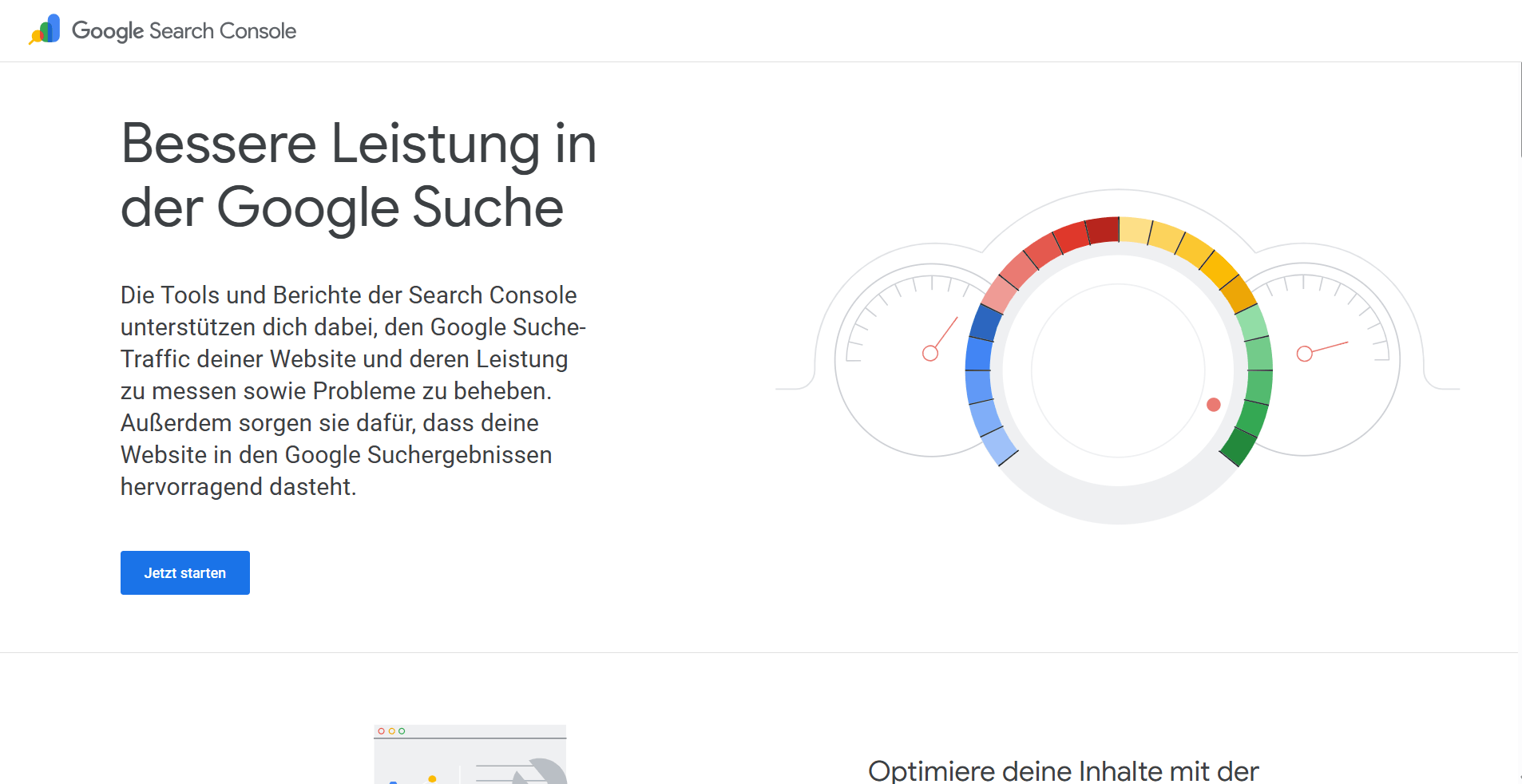
Nach dem Login klickst du auf „Property hinzufügen“.
2. Property-Typ auswählen: Domain oder URL-Präfix?
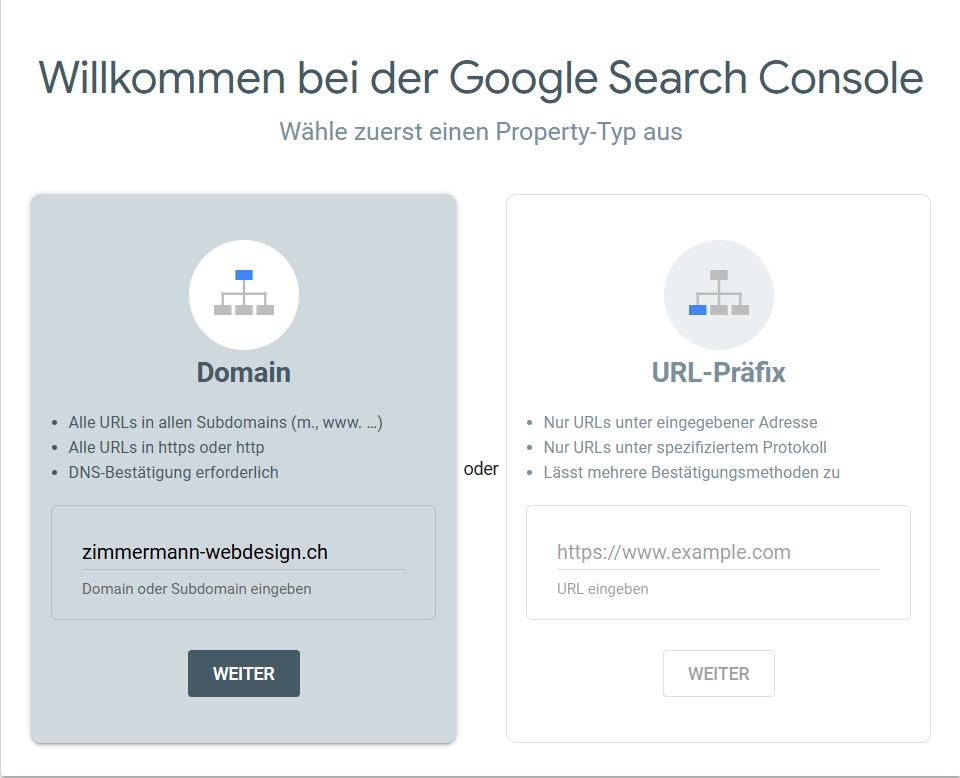
Hier hast du zwei Optionen:
Domain-Property (empfohlen)
Erfasst deine gesamte Domain, inklusive aller Subdomains. (z.B. deinewebsite.ch).
Das ist die sauberste Lösung und definitiv empfohlen.
Voraussetzung:
Du musst zwingend Zugriff auf deine DNS-Einstellungen haben (z. B. bei deinem Domain-Anbieter). Denn im nächsten Schritt musst du bestätigen, dass du Inhaber der betroffenen Domain bist.
URL-Präfix
Erfasst nur die exakt angegebene URL-Version (z. B. nur https://www.deinewebsite.ch).
Einfacher einzurichten, aber weniger umfassend.
3. Inhaberschaft der DOmain bestätigen
Jetzt musst du Google bestätigen, dass die betroffene Domain dir gehört.
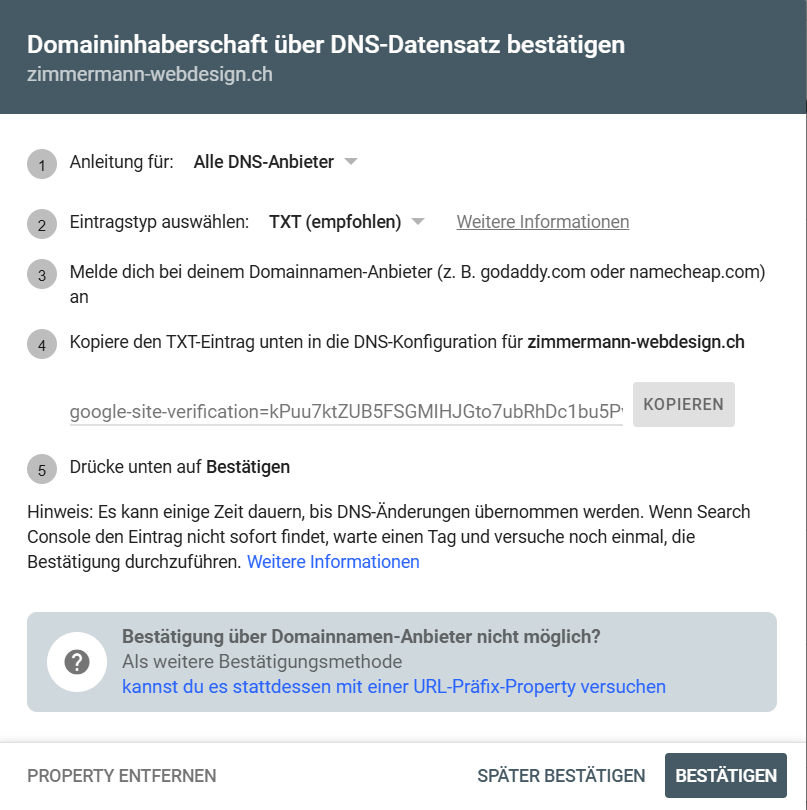
Die Domaininhaberschaft kann über den DNS-Datensatz bestätigt werden. Weitere Informationen zu den unterschiedlichen Bestätigungsmethoden erhältst du auf der Google-Community-Seite.
Für diesen Schritt erhältst du direkt von Google eine Einleitung, je nach dem bei welchem Anbieter deine Domain gehostet wird. Grundsätzlich, musst du wie folgt vorgehen:
Melde dich bei deinem Domainnamen-Anbieter (z.B. Hostpoint, Cyon) an
Kopiere den TXT-Eintrag.
In den DNS-Einstellungen bei deinem Domainnamen-Anbieter erstelle einen neuen TXT-Eintrag.
→ Im Feld “Name”, “Ziel” oder “Host” trägst du deine Domain ein (z.B. deinewebsite.ch)
→ Im Feld “Text” oder “Wert” trägst du den kopierten TXT-Datensatz ein.Speichere und veröffentliche den Eintrag.
Kehre zurück zur Google Search Console und klicke auf “Bestätigen”.
Wichtig:
Je nach Anbieter, dauert die Änderung der DNS-Einträge eine Weile. Sollte die Bestätigung fehlschlagen, probiere es einfach später noch einmal. Ansonsten kannst du die Search Console über die URL-Präfix Variante (siehe oben) einrichten.
Sollten Probleme oder Unklarheiten bei der Domaininhaberschaft Bestätigung auftreten, wende dich am besten direkt an den Support deines Domainnamen-Anbieters, um diese effizient zu lösen.
4. Sitemap bei der google search console einreichen
Sobald deine Website verifiziert ist, solltest du deine Sitemap einreichen.
Die Sitemap hilft Google zu verstehen:
welche Seiten existieren
wie sie strukturiert sind
welche priorisiert werden sollen
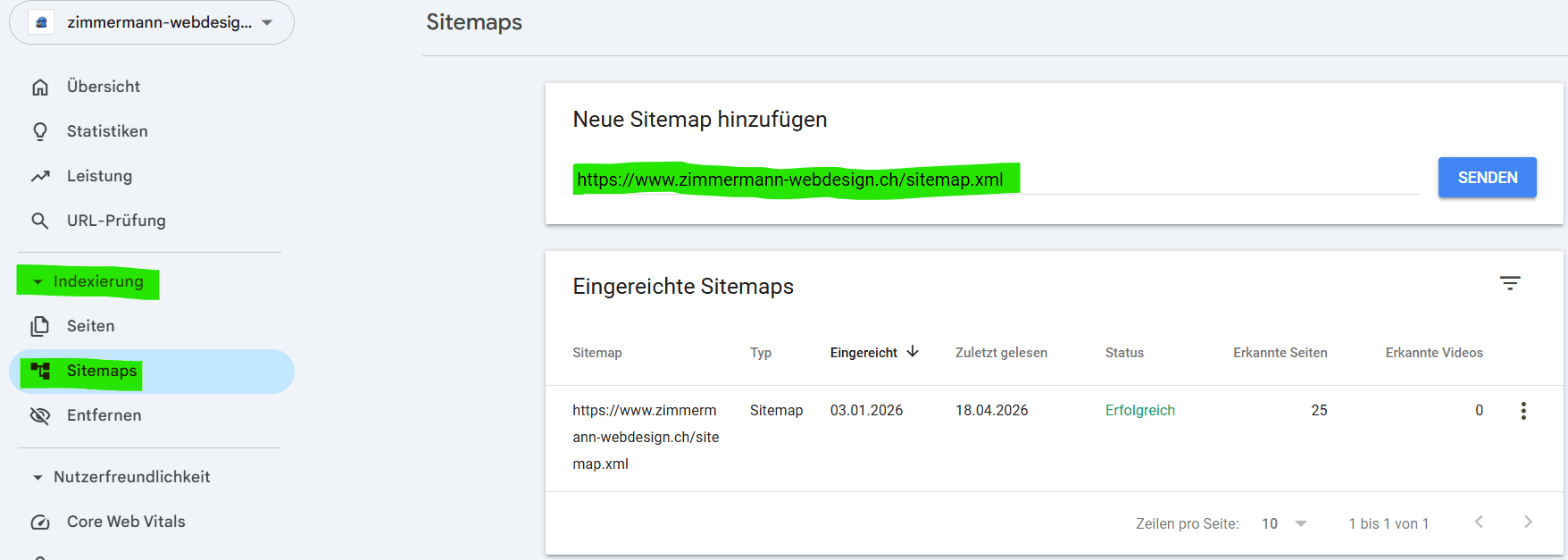
Das Sitemap einzureichen dauert lediglich 2 Minuten: In der Search Console (linkes Menüband) gehst du zu:
→ “Indexierung” → “Sitemaps“
→ Sitemap-URL einfügen: https://www.deinewebsite/sitemap.xml
→ „Senden“
5. Optional: Manuelle URL-Prüfung durchführen
Falls du den Prozess zur Sichtbarkeit etwas beschleunigen willst, kannst du die Seiten deiner Website manuell zur Indexierung einreichen. Ansonsten läuft dies über die soeben eingereichte Sitemap.
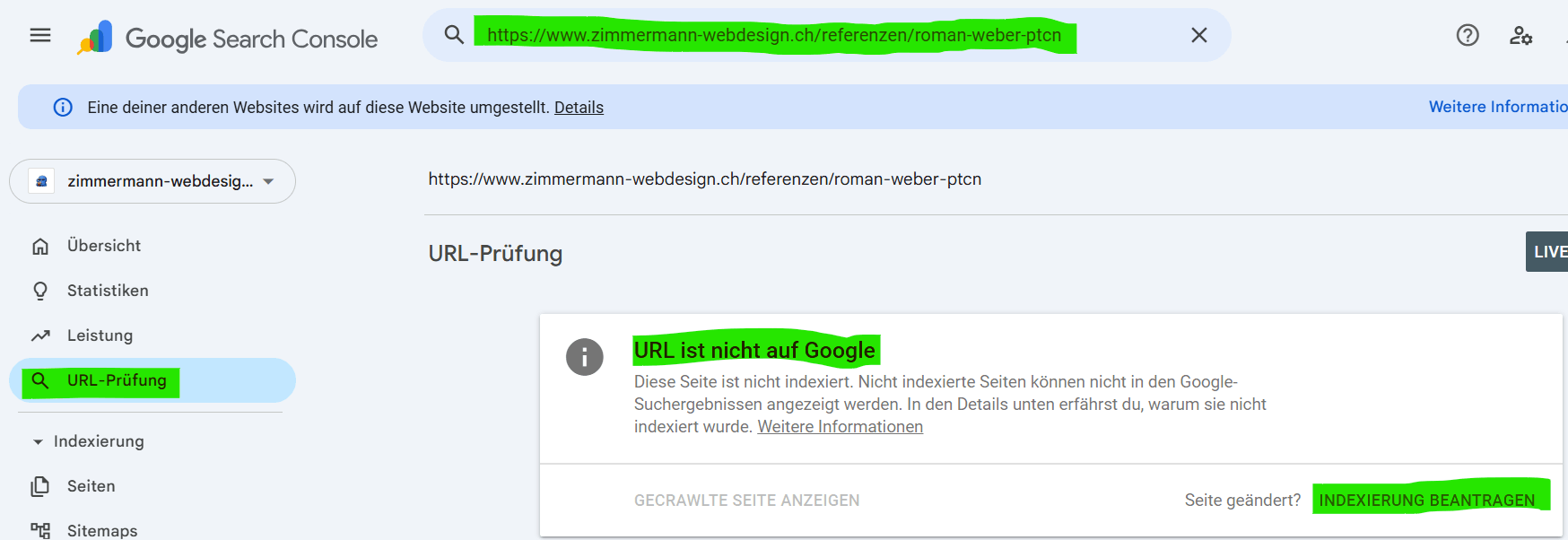
Gehe dazu in der Search Console oben auf das Suchfeld „URL prüfen“ und füge die vollständige URL jeder einzelnen Seite ein.
Wenn Google meldet, dass die Seite noch nicht indexiert ist, kannst du auf „Indexierung beantragen“ klicken.
Das ist besonders sinnvoll für:
Startseite
Angebotsseiten
Wichtige Landingpages
Neue Seiten
Die manuelle URL-Prüfung kann also helfen, dass neue oder aktualisierte Seiten schneller von Google erfasst werden.
Fazit: Ohne Google Search console keine sichtbarkeit
Die Google Search Console ist kein kompliziertes SEO-Tool, sondern eine wichtige Grundlage, damit Google deine Website korrekt erfassen kann.
Mit wenigen Schritten stellst du sicher, dass:
deine Seiten indexiert werden
Google deine Struktur versteht
neue Inhalte schneller gefunden werden
technische Probleme sichtbar werden
Gerade nach dem Launch oder einem Redesign sollte die Search Console nicht fehlen.
Wenn du unsicher bist, ob deine Website technisch sauber eingerichtet ist oder ob Google alle wichtigen Seiten korrekt erfasst, lohnt sich ein objektiver Blick von aussen.
In meiner kostenlosen Webseiten-Analyse prüfe ich unter anderem die technische Basis, die Indexierung und das Zusammenspiel deiner Website mit Google.
